Rabu, 05 Maret 2014

Minggu, 02 Maret 2014
1. File
Menu file berfungsi untuk membuat, membuka, menyimpan, mencetak, mengatur ukuran halaman hingga menutup suatu dokumen yang kiti tool-tool yang terdapat dalam menu file fungsi dari tool-tool yang terdapat dalam menu File.
Fungsi Menu File :
2. Edit
Menu Edit berfungsi untuk mengedit (melakukan perubahan dengan cara menambah, menghapus, memotong, menyalin, membatalkan, mengatur pemunculan objek, dan lain-lain. Berikut ini merupakan berbagai fungsi dari tool-tool yang terdapat dalam menu Edit.
Fungsi Menu Edit :
3. View
Menu View berfungsi untuk mengatur tampilan layar dari dokumen yang kita kerjakan. Berikut ini merupakan berbagai fungsi dari tool-tool yang terdapat dalam menu View.
Fungsi Menu View :
4. Insert
Menu insert berfungsi untuk menyisipkan teks, tanggal atau waktu, simbol, diagram, file, objeck, dan sebagainya. Selain itu dapat digunakan untuk memberi nomor halaman pada dokumen yang kita kerjakan. Berikut ini merupakan berbagai fungsi dari tool-tool yang terdapat dalam menu insert.
Fungsi Menu Insert :
5. Format
Menu Format berfungsi untuk menentukan jenis huruf, paragraf, memberikan penomoran, membuat jenis kolom dalam teks, memberi bingkai dan arsiran, mengatur huruf besar dan kecil dan berbagai hal yang berkaitan dengan format dokumen. Untuk lebih jelasnya mengenai fungsi menu format, berikut berbagai fungsi dari tool-tool yang terdapat dalam menu format.
Menu file berfungsi untuk membuat, membuka, menyimpan, mencetak, mengatur ukuran halaman hingga menutup suatu dokumen yang kiti tool-tool yang terdapat dalam menu file fungsi dari tool-tool yang terdapat dalam menu File.
Fungsi Menu File :
- New : Untuk membuat lembar kerja baru
- Open : Untuk membuka file dokumen yang pernah kita buat
- Close : Untuk menutup file yang sudah sedang aktif
- Save : Untuk menyimpan file yang sudah dikerjakan atau sedang dikerjakan.
- Save as : Untuk menyimpan file yang sudah dikerjakan atau sedang dikerjakan dengan nama file baru.
- Save as Web Page : Untuk menyimpan file yang sudah dikerjakan atau sedang dikerjakan dengan nama file baru.
- Search : Untuk mencari file atau nama file
- Versions : Untuk menampilkan tanggal dan waktu masing-masing versi yang disimpan dan nama orang yang menyimpan.
- Web Page Preview : Untuk menampilkan file yang aktif sebagai halaman web dalam browser sehingga kita dapat melihat seperti apa dokumen yang dibuat sebelum diterbitkan/dicetak.
- Page Setup : Untuk menentukan margin dan ukuran kertas.
- Print Preview : Untuk melihat tampilan dokumen sebelum dicetak
- Print : Untuk mencetak dokumen yang kita buat
- Send to : Untuk mengirim dokumen ke media lain seperti Microsoft Powerpoint
- Properties : Untuk menampilakn informasi tentang dokumen yang aktif
- Exit Untuk : keluar dari program Microsoft Office
2. Edit
Menu Edit berfungsi untuk mengedit (melakukan perubahan dengan cara menambah, menghapus, memotong, menyalin, membatalkan, mengatur pemunculan objek, dan lain-lain. Berikut ini merupakan berbagai fungsi dari tool-tool yang terdapat dalam menu Edit.
Fungsi Menu Edit :
- Undo : Untuk membatalkan perintah terakhir
- Repeat : Untuk membatalkan Undo
- Cut : Untuk memotong suatu objek seperti kata, kalimat, gambar dan memasukkannya ke clipboard atau dokumen lain.
- Copy : Untuk meng-copy atau menyalin suatu objek ke dalam clipboard atau dokumen lain.
- Office Clipboard : Untuk mengatur pemunculan objek dari clipboard
- Paste : Untuk memunculkan suatu objek dari dalam clipboard atau dokumen lain.
- Paste Special : Paste dengan kriteria tertentu
- Paste as Hyperlink : Untuk memunculkan objek dari dalam clipboard namun tetap ada hubungannya walau berada di tempat yang berbeda.
- Clear : Untuk menghapus format atau objek yang dipilih.
- Select All : Untuk memilih/memberi tanda blok hitam pada seluruh lembar kerja
- Find : untuk mencari mencari kata yang dikehendaki
- Replace : untuk mengganti kata
- Go to : untuk berpindah halaman, baris, kolom, objek, dan lain-lain.
- Links : untuk membentuk hubungan
- Object : untuk mengedit object
3. View
Menu View berfungsi untuk mengatur tampilan layar dari dokumen yang kita kerjakan. Berikut ini merupakan berbagai fungsi dari tool-tool yang terdapat dalam menu View.
Fungsi Menu View :
- Normal : untuk menampilkan tampilan layar yang normal atau tampilan standar (default)
- Web Layout : untuk menampilkan tampilan editing dokumen kita ketika muncul di web browser.
- Print Layout : Untuk menampilkan print layout yang berupa sebuah tampilan editing dokumen kita ketika akan mencetak.
- Outline : untuk memindahkan tampilan editing dokumen kita ke tampilan outline view, sehingga kita dapat memeriksa dan bekerja dengan struktur file dokumen kita dalam bentuk outline klasik.
- Task Pane : untuk menampilkan Task Pane
- Toolbars : untuk menampilkan dan menyembunyikan toolbar-toolbar yang dikehendaki
- Ruler : untuk menampilkan dan menyembunyikan/menghilangkan penggaris yang ada di atas area kerja
- Document Map : merupakan layar vertikal yang berfungsi juga sebagai peta dokumen untuk memberitahukan letak/posisi dokumen kita sekarang.
- Header and Footer : untuk membuat header dan footer
- Footnotes : untuk membuat catatan kaki
- Markup : untuk memunculkan atau menyembunyikan komentar
- Full Screen : untuk menggunakan tampilan layar menjadi tampilan penuh layar
- Zoom : untuk memperbesar tampilan
4. Insert
Menu insert berfungsi untuk menyisipkan teks, tanggal atau waktu, simbol, diagram, file, objeck, dan sebagainya. Selain itu dapat digunakan untuk memberi nomor halaman pada dokumen yang kita kerjakan. Berikut ini merupakan berbagai fungsi dari tool-tool yang terdapat dalam menu insert.
Fungsi Menu Insert :
- Break : untuk menentukan jenis perpindahan
- Page Number : untuk memberi nomor halaman
- Date and Time : untuk menyisipkan tanggal
- Auto Text : untuk menyisipkan teks
- Field : untuk menyisipkan field
- Symbol : untuk menyisipkan simbol
- Comment : untuk menyisipkan komentar dan catatan
- Reference : untuk menyisipkan footnote, caption, cross reference, dan index
- Web Component : komponen dari web
- Picture : untuk menyisipkan gambar
- Diagram : untuk menyisipkan diagram
- Text Box : untuk menyisipkan text box
- File : untuk menyisipkan file
- Object : untuk menyisipkan objek
- Bookmark : untuk menyisipkan bookmark
- Hyperlink : teks atau grafik yang kita kirimkan ke suatu file, dokumen HTML
5. Format
Menu Format berfungsi untuk menentukan jenis huruf, paragraf, memberikan penomoran, membuat jenis kolom dalam teks, memberi bingkai dan arsiran, mengatur huruf besar dan kecil dan berbagai hal yang berkaitan dengan format dokumen. Untuk lebih jelasnya mengenai fungsi menu format, berikut berbagai fungsi dari tool-tool yang terdapat dalam menu format.
Fungsi Menu Format :
6. Tools
Menu Tools berfungsi untuk memeriksa ejaan, memilih bahasa yang dikehendaki, menghitung banyak kata atau karakter, memproteksi dokumen, dan sebagainya. Untuk lebih jelasnya perhatikan fungsi dari tool-tool yang terdapat dalam menu Tools berikut ini.
Fungsi Menu Tools :
7. Table
Menu Table berfungsi untuk membuat tabel, menyisip tabel dalam teks dokumen, mengurutkan data, dan segala hal yang berkaitan tabel. Untuk lebih jelasnya perhatikan fungsi dari tool-tool yang terdapat dalam menu Table berikut ini.
Fungsi Menu Table :
8. Window
Menu Window berfungsi untuk membuka jendela baru, menyusun semua jendela yang aktif dan melihat dokumen yang sedang aktif. Untuk lebih jelasnya perhatikan fungsi dari tool-tool yang terdapat dalam menu Windo berikut ini.
- Font : untuk menentukan jenis huruf dan atributnya.
- Paragraph : untuk menentukan jenis paragraf
- Bullet and Numbering : untuk memberikan bullet dan penomoran
- Border and Shading : untuk memberikan bingkai dan arsiran
- Columns : untuk membuat jenis columns
- Tabs : untuk menentukan batas tabulasi
- Drop Cap : untuk memberikan efek drop cap
- Text Direction : untuk mengatur arah horizontal dan vertikal dari teks yang diketik.
- Change case : untuk mengatur huruf besar dan kecil
- Background : untuk memberikan warna latar belakang dokument yang dikerjakan
- Theme : untuk mengatur format tampilan theme yang akan digunakan pada sebuah halaman web, dokumen, dan pesan email.
- Frame : untuk membuat tabel daftar isi dengan menggunakan heading dari dokumen dan menempatkan di sebelah kiri halaman frame.
- Auto Format : untuk mengubah format menjadi format dokumen atau surat
- Styles and Formating : untuk mengubah style dan format
- Reveal and Formating : untuk menampilkan task panel reveal formatting yang berfungsi untuk menentukan format suatu teks.
- Object : untuk memformat object
6. Tools
Menu Tools berfungsi untuk memeriksa ejaan, memilih bahasa yang dikehendaki, menghitung banyak kata atau karakter, memproteksi dokumen, dan sebagainya. Untuk lebih jelasnya perhatikan fungsi dari tool-tool yang terdapat dalam menu Tools berikut ini.
Fungsi Menu Tools :
- Spelling and Grammar : untuk memeriksa ejaan
- Language : untuk memeriksa ejaan
- File Broken Text : untuk mengatur dan menyusun text yang berantakan atau tak beraturan (fasilitas ini terdapat dalam Microsoft Word Window XP)
- Word count : untuk menghitung banyaknya kata, paragraf, baris, karakter, dan halaman
- Auto Summarize : untuk merangkum poin-poin secara otomatis dalam dokumen
- Speech : untuk mengubah perintah keyboard/mouse dengan suara menggunakan bahasa yang dikenal oleh Microsoft Office
- Track Change : untuk menandai perubahan-perubahan yang dilakukan dalam dokumen terakhir/baru atau yang sedang dikerjakan, dan mencatat setiap perubahan tersebut saat dilihat kembali.
- Compare and Merge Document : untuk membandingkan dan menggabungkan dokumen
- Protect Document : untuk memproteksi dokumen
- Online Collaboration : untuk melakukan kolaborasi dengan para pengguna internet seperti diskusi maupun net meeting.
- Letters and Mailing : untuk membuat surat dan label
- Tools on the Web : untuk melihat fungsi tools secara online
- Macro : untuk membuat macro
- Template and Add-Ins : untuk membuat templates
- Auto Correct Options : untuk membuat autocorrect
- Customize : untuk melihat tombol toolbar, menu, dan shortcut key
- Options : untuk memodifikasi setting program dari Microsoft Office
7. Table
Menu Table berfungsi untuk membuat tabel, menyisip tabel dalam teks dokumen, mengurutkan data, dan segala hal yang berkaitan tabel. Untuk lebih jelasnya perhatikan fungsi dari tool-tool yang terdapat dalam menu Table berikut ini.
Fungsi Menu Table :
- Draw Table : untuk menggambar tabel
- Insert : untuk menyisipkan tabel, kolom, baris, atau sel
- Delete : untuk menghapus table, kolom, baris, atau sel
- Select : untuk menyeleksi tabel, kolom, baris, atau sel
- Merge Cells : untuk menggabungkan sel-sel terpilih
- Split Cells : untuk membagi sel kolom pada tabel menjadi beberapa sel kolom yang lebih kecil
- Split Table : untuk memisahkan tabel
- Table auto Format : untuk membuat format tabel secara otomatis
- Autofit : untuk menyesuaikan lebar kolom pada tabel dengan lebar window secara otomatis
- Heading Rows Repeat : untuk menunjuk baris terpilih untuk menjadi heading table yang diulang pada halaman selanjutnya.
- Convert : untuk mengkonversi bentuk teks ke bentuk tabel atau sebaliknya
- Sort : untuk mengurutkan data
- Formula : untuk memberikan formula (perhitungan matematika)
- Show Gridlines : untuk memunculkan atau menyembunyikan garis bantu
- Table Properties : untuk menampilkan properties untuk tabel
8. Window
Menu Window berfungsi untuk membuka jendela baru, menyusun semua jendela yang aktif dan melihat dokumen yang sedang aktif. Untuk lebih jelasnya perhatikan fungsi dari tool-tool yang terdapat dalam menu Windo berikut ini.
Fungsi Menu Window :
9. Help
Salah satu fungsi Menu Help adalah memunculkan fasilitas help yang bisa membantu kita menyelesaikan masalah yang dihadapi pada saar menggunakan fasilitas Microsoft Word, termasuk informasi mengenai suatu ikon. Untuk lebih jelasnya perhatikan fungsi dari tool-tool yang terdapat dalam menu Help berikut ini.
- New Window : untuk membuka jendela baru
- Arrange All : untuk menyusun semua jendela yang aktif
- Split : untuk membagi lembar kerja yang aktif menjadi dua bagian
- 1 Document2 : untuk melihat seluruh dokumen yang aktif
9. Help
Salah satu fungsi Menu Help adalah memunculkan fasilitas help yang bisa membantu kita menyelesaikan masalah yang dihadapi pada saar menggunakan fasilitas Microsoft Word, termasuk informasi mengenai suatu ikon. Untuk lebih jelasnya perhatikan fungsi dari tool-tool yang terdapat dalam menu Help berikut ini.
Fungsi Menu Help :
- Microsoft Word Help : untuk memunculkan fasilitas help yang bisa membantu kita menyelesaikan masalah.
- Show the Office Assistant : untuk menampilkan atau menyembunyikan office assistant
- What’s This : untuk meminta penjelasan mengenai icon yang ditunjuk
- Office on the Web : untuk meminta informasi terkini dari office web site
- Activate Product : untuk memunculkan Activate Product
- Word Perfect Help : untuk memberikan informasi bagi pemakai Word Perfect
- Detect and Repair : untuk mencari dan memperbaiki kesalahan secara otomatis
- About Microsoft Word : untuk menampilkan informasi mengenai program Microsoft Word yang kita gunakan.
Fungsi Icon Tab Home pada Ms.Word 2007
Tampilan Jendela MS Word 2007

Office Button
Secara umum, Office Button terdiri dari dua area, yaitu area kiri dan area kanan. Area kiri berisi perintah seperti New, Open, Save, Save As, Print, Prepare, Send, Publish, dan Close. Sedangkan di area kanan berisi pintasan file dokumen yang baru-baru ini dibuka.Pada bagian bawah flyout ini terdapat dua tombol perintah, yaitu Word Option (digunakan untuk melakukan properti terhadap MS Word 2007) dan Exit Word (digunakan untuk menutup jendela MS Word). Berikut ini adalah contohnya.
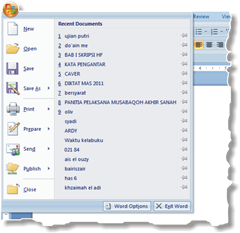
Keterangan:
| Nama Icon | Keterangan |
| New | digunakan untuk membuat file dokumen kosong baru |
| Open | digunakan untuk membuka file dokumen yang tersimpan |
| Save | perintah untuk menyimpan file dokumen aktif |
| Save As | digunakan untuk menyimpan file dokumen ke dalam format tertentu |
| digunakan untuk mencetak file dokumen yang sedang aktif | |
| Prepare | digunakan untuk melakukan properti khusus terhadap file dokumen aktif |
| Send | digunakan untuk mengirimkan file dokumen aktif sebagai email / faksimile |
| Publish | perintah untuk menerbitkan dokumen aktif ke website / blog / dll |
| Close | digunakan untuk menutup file dokumen aktif |
Mengenal Fungsi Icon pada Tab Home

Tab Home terdiri dari lima Group yaitu, Clipboard, Font, Paragraph, Styles dan editing.
Group Clipboard

Group Clipboard terdiri dari sekumpulan menu yaitu:
Paste : untuk menempelkan hasil copy atau cut.
Cut : untuk memotong teks/objek terpilih.
Copy : untuk menggandakan teks/objek terpilih.
Format Painter : digunakan untuk meniru format halaman dokumen ke dalam dokumen lainnya.
* Tombol panah kecil di sudut kanan-bawah setiap Group digunakan untuk mengakses pengaturan lanjutan mengenai fungsi suatu Group.
Group Font

Menu-menu di Group Font secara khusus berfungsi untuk pemformatan seputar huruf. Terdiri dari :
Font : untuk memilih jenis huruf
Font Size : untuk mengatur ukuran huruf
Grow Font : untuk memperbesar ukuran huruf secara instan
Shrink Font : untuk memperkecil ukuran huruf secara instan
Change Case : untuk mengubah status huruf kapital/huruf kecil
Clear Formatting : untuk menghapus pemformatan teks terpilih
Bold : untuk menebalkan teks terpilih
Italic : untuk memiringkan Teks terpilih
Underline : untuk memberikan garis bawah pada teks terpilih
Strikethrough : memberikan tanda coret padateks terpilih
Subscript : untuk mengetik karakter pemangkatan
Superscript : untuk mengetik karakter pemangkatan
Text Effect : untuk memberikan efek artistik pada teks terpilih
Text Highlight Color : untuk memberikan warna stabilo di belakang teks terpilih
Font Color : untuk mengatur warna teks terpilih.
Group Paragraph

Group Paragraph terdiri dari sekumpulan menu yang memiliki kesamaan fungsi untuk mengatur paragraf teks. perintah-perintah di Group Paragraph yaitu:
Bullets : untuk memberikan tanda bullet di tiap paragraf terpilih
Numbering : untuk memberikan format penomoran di tiap paragraf terpilih
Decrease Indent : untuk menggeser baris kedua paragraf ke kiri
Increase Indent : untuk menggeser baris kedua paragraf ke kanan
Left-to-Right : untuk menjadikan arah teks berjalan dari kiri ke kanan (format Latin)
Right-to-Left : untuk menjadikan arah teks berjalan dari kanan ke kiri (format Arab)
Sort : untuk menyortir data
Show Paragraph Marks : untuk menampilkan / menyembunyikan tanda koreksi paragraf
Align Text Left : untuk mengatur teks rata kiri
Center : untuk mengatur teks rata tengah
Align Text Right : untuk mengatur teks rata kanan
Justify : untuk mengatur teks rata kanan-kiri
Line Spacing : untuk mengatur jarak antar baris teks
Shading : untuk mengatur warna latar teks terpilih
Border : untuk memberikan garis tepi pada teks terpilih.
Group Styles

Group Styles terdiri dari dua menu. Yaitu:
Heading Styles : berisi pilihan format judul/subjudul dari paragraf terpilih
Change Styles : berisi pilihan pengaturan tema paragraf
Group Editing

Secara umum group Editing terdiri dari Find, Replace, dan Select. fungsinya adalah:
Find : untuk mencari kata tertentu berdasarkan keyword tertentu dalam suatu file
Replace : untuk mencari dan mengganti kata yang ditemukan untuk diganti dengan kata tertentu dalam suatu file
Select : digunakan untuk memilih objek atau teks tertentu di dalam suatu file
Fungsi Icon pada menu Page Layout MS.Word 2007
Page Layout merupakan salah satu menu pada Microsoft Word yang berfungsi untuk mengatur lembar kerja/halaman. Didalam tab page layout terdapat 5 icon , yaitu themes, page setup, page background, paragraph, dan arrange.

1. Themes :
menyediakan tema yang bermacam-macam yang sudah tersedia dengan warna,jenis, dan bentuk dari huruf, tabel,dan warna dasar.
a. Color : saat kita klik color maka akan tampil beberapa pilihan warna yang yang urut.Warna dalam “Color” ini merupakan warna untuk tema halaman.
b. Font : seperti yang kita ketahui, font digunakan untuk memilih bentuk huruf yang kita inginkan. Pengaturan bentuk tulisan pada tema akan diterapkan ke halaman yang aktif,
c. Effect : menu effect ini khusus untuk mengatur tema efek terhadap objek geometris di halaman dokumen.
2. Page Setup :
pada menu page setup ini paling banyak kita gunakan untuk pengaturan halaman, mulai ukuran kertas, tepi halaman, kolom, dll. Kita akan membahas satu persatu.
a. Margins : dalam margins kita akan menemukan pilihan batas-batas tepi halaman, pilihan yang ditampilkan merupakan batasan yang sering kita gunakan, jika kita tidak menemukan batasan tepi yang kita butuhkan, maka kita bisa membuat batas tepi halaman sendiri dengan klik Custome margins yang berada di paling bawah. Kita bisa menentukan batas kanan,kiri,atas,dan bawah sesuai dengan yang kita inginkan.

b. Orientation : icon ini untuk merubah posisi halaman potret/landscape.
c. Size : ukuran kertas bisa kita pilih dengan icon ini, umumnya yang banyak digunakan adalah A4, Letter,legal untuk dicetak. Tetapi saat kita tidak menemukan ukuran yang kita inginkan, maka kita biusa menentukan sendiri dengan klik more paper size, kemudian tentukan lebar dan tinggi kertas yang kita inginkan.
d. Columns : pada pilihan icon ini kita bisa menentukan berapa banyak kolom yang kita butuhkan.
e. Breaks : menu ini digunakan untuk memisahkan halaman, kolom teks, dll.
f. Line Numbers : menu ini untuk mengatur nomor baris dalam dokumen. Dalam menu ini kita bisa mengelompokkan lebih dari satu bentuk penomeran, misalnya hal dengan romawi. Maka kita hanya tinggal mengklik perintah restrat numbering.
g. Hypenation : saat kita ingin mengatur jarak antar kata agar sesuai, maka pilihlah hypenation. Menu ini akan memisahkan secara otomatis suku kata dengan tanda penghubung saat terlebih dari dua suku kata berada diakhir baris.
3. Page Background :
pada page background digunkan untuk mengatur latarbelakang dokumen.
a. Watermark : jika kita ingin document kita memiliki latarbelakang tulisan atau gambar, kita bisa memakai menu ini. Klik watermark, kemudian klik custom watermark, dan pilih sesuai dengan yang kita inginkan. Pilih pictures watermark ketika kita ingin gambar dan select picture yang kita inginkan. Dan pilih text watermark jika kita menginginkan teks, teks bisa kita rubah sesuai dengan yang kita inginkan, dari Languanged, text, font, size, color, layout.

contohnya adalah tulisan Biru “Tugas TI” pada lembar kerja ini .
b. Page Color : untuk membuat background berwarna maka pilih page color, dalam menu ini tersedia bermacam warna.
c. Page Border : page border digunakan untuk mengatur garis tepi halaman.

contohnya dalam dokumen ini tepi gambar Apel. Kita juga bisa memilih gambar-gambar lain, ataupun nika hanya berupa garis.
4. Paragraph :
menu paragraph digunakan untuk mengatur paragraph.
a. Indent : digunakan untuk menentukan batas teks sebelah kanan dan kiri.
b. Spacing : Spasi ini dugunakan untuk menentukan jarak antar paragraph sesudah dan sebelum paragraph.
5. Arrange : berfokus pada pengaturan objek.
a. Position : ketika objek sudah ada pada lembar kerja maka klik objek dan posisi akan dapat diatur, dalam menu akan ada beberapa pilihan tataletak objek. Kita hanya tinggal memilih.
b. Wrap text : mengatur posisi objek dalam kaitannya dengan paragraf teks. Dengan perintah ini kita dapat mengatur posisi teks di depan objek, di belakang objek, di penjuru objek, di atas-bawah objek,
c. Bring Forward : untuk memposisikan objek dengan objek lainnya. Biasanya objek yang pertama kita masukkan ke dalam lembar kerja akan berada dibawah objek yang baru kita masukkan sehingga kemungkinan objek yang pertama tertutup objek lain, jika kita ingin objek pertama berada diatas, maka klik Bring Forward.
d. Send Backward : send backward adalah kebalikan dari Bring Forward, icon ini untuk mengirim objek kebelakang objek lain.
e. Align : perintah align dogunakan untuk mengatur posisi objeklepas berada di tengah halaman, tepi, atau sesuai dengan yang diinginkan.
f. Group : untuk menggabungkan beberapa objek menjadi satu agar mempermudah proses memindahkan objek atau merubah warna pada objek. Untuk membuat grup, maka kita perlu klik objek, kemudian tekan ctrl sambil klik objek lain yang ingin digabungkan, setelah itu klik group. Jika kita ingin memisahkan lagi, maka klik objek, dan pilih ungroup pada menu group tadi.

g. Rotate : Rotate digunakan untuk memutar, dan membalik suatu objek terpilih.
Halaman berbeda dalam 1 File ? yoook kita buat ...
Saat kita mengerjakan laporan, makalah, proposal, ataupun skripsi, biasanya kita membeda-bedakan perbab dengan file yang berbeda. Disini kita akan belajar mengenai membuat halaman yang berbeda pada satu file.
Contohnya adalah pada file yang isinya cover, kata pengantar, daftar isi, bab 1, dst.
1. Kita satukan semua halaman dalam 1 file.
2. Halaman cover sampai dengan daftar isi biasanya menggunakan angka romawi. Kita klik saja pada Insert – Page number, pilih format page number kemudian pilih angka romawi. Untuk letak halaman tentunya kita sudah tau, pilih top atau bottom. Semua halaman sudah berubah menjadi romawi.
3. Untuk Halaman Bab kita menggunakan angka standart. Caranya : arahkan kursor pada sebelum huruf pertama pada halaman yang akan dirubah. Kemudian klik page layout, pilih page breaks, kemudian pilih next page. Setelah ini tidak tampak perubahan, tetapi coba klik pada footer, maka akan ada perbedaan yaitu halaman Bab sudah menjadi header section 2. Kemudian klik Link to previous sampai tidak ada warna kuning lagi. Setelah itu rubah halaman menggunakan insert page number lagi, atur halaman sesuai dengan yang diinginkan. Pada proses ini banyak sekali yang gagal, biasanya kesalahan pada klik Link to Previous, pastikan Link to Previous tidak ter blog kuning

Langganan:
Postingan (Atom)